拦截猫 终身版 ⚠️ 限时开放
ABBYY
Winstep
TreeSize
WinRAR
GoodSync
MathType
拦截猫 终身版 ⚠️ 限时开放
ประวัติการค้นหา
คุณยังไม่ได้ล็อกอิน หลังจากล็อกอินจะได้รับประสบการณ์ที่ดีขึ้น
*กรุณาภายใน{{receiveCouponInfo.expire_at}}ใช้ก่อน*
คุณยังไม่ได้ล็อกอิน หลังจากล็อกอินจะได้รับประสบการณ์ที่ดีขึ้น



กฎกิจกรรม
1、เวลากิจกรรม:{{ info.groupon.start_at }} ~ {{ info.groupon.end_at }}。
1、เวลากิจกรรม:直至售完。
2、อายุการรวมกลุ่ม:{{ info.groupon.expire_days * 24 }}ชั่วโมง。
3、จำนวนคนในกลุ่ม:{{ info.groupon.need_count }}คน。
ข้อควรรู้การรวมกลุ่ม
1、ขั้นตอนการรวมกลุ่ม: เข้าร่วม/เริ่มกลุ่มซื้อและจ่ายเงินสำเร็จ - ภายในระยะเวลา จำนวนคนในกลุ่มครบตามที่กำหนด - รวมกลุ่มสำเร็จ!
2、หากไม่สามารถรวมคนตามจำนวนที่กำหนดภายในระยะเวลา การรวมกลุ่มจะล้มเหลว เงินที่จ่ายไปจะถูกคืน
3、จำนวนคนและระยะเวลากิจกรรมการรวมกลุ่มอาจแตกต่างกันในสินค้า โปรดดูกฎกิจกรรม
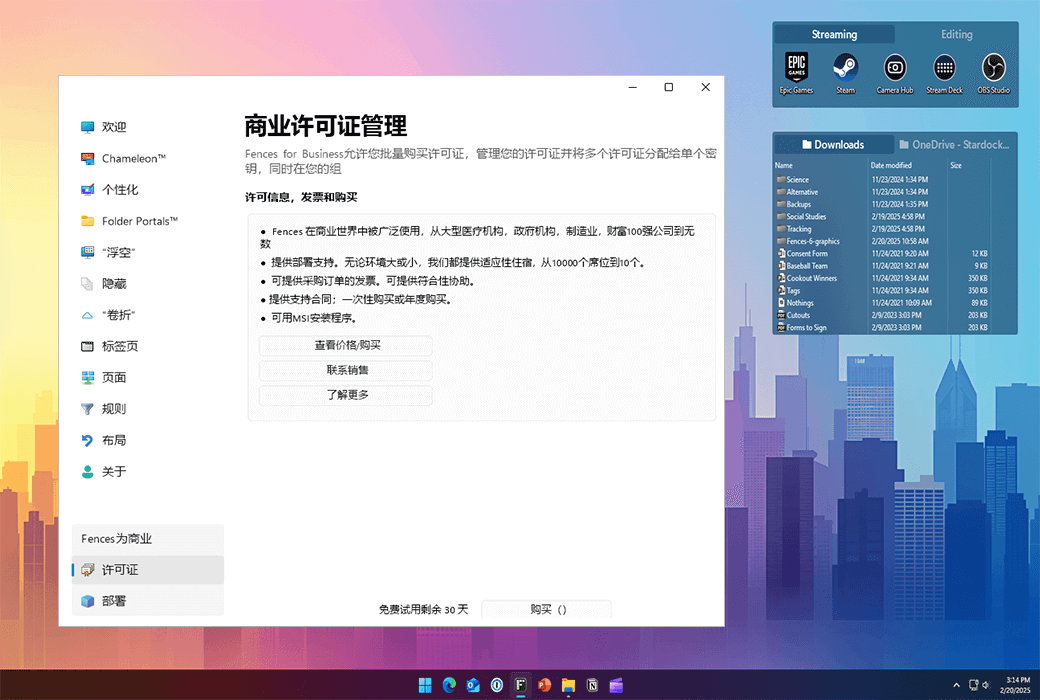
รั้ว 6 สก์ท็อปไอคอนซอฟต์แวร์เครื่องมือจัดเรียงไฟล์


จัดระเบียบแอปเดสก์ท็อปไฟล์และโฟลเดอร์ของคุณโดยอัตโนมัติบน Windows 10 และ 11
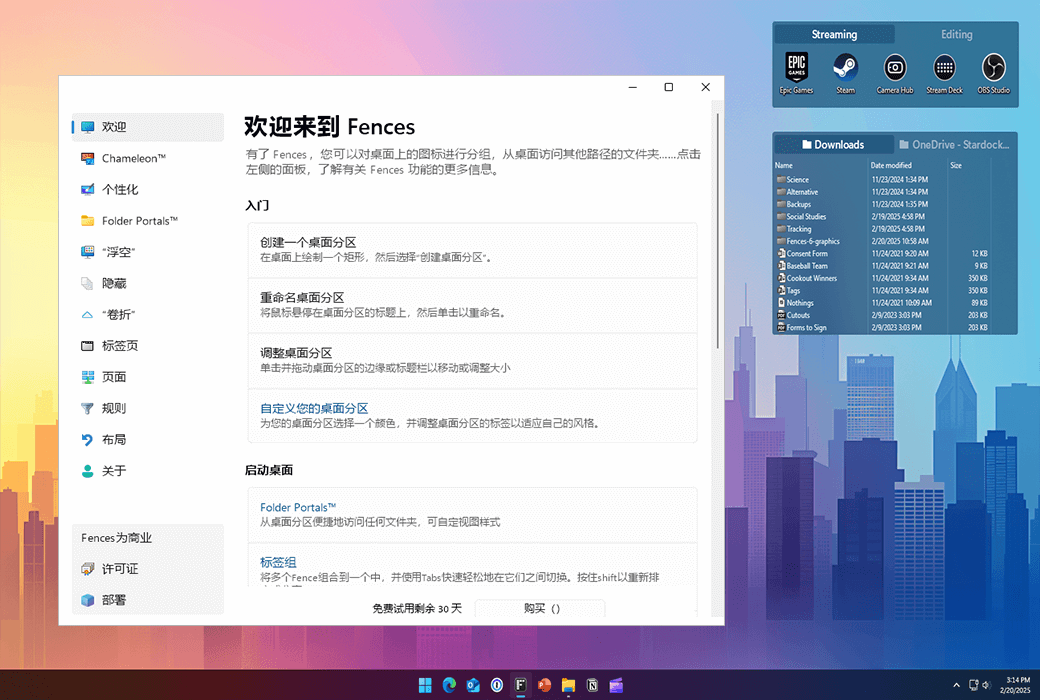
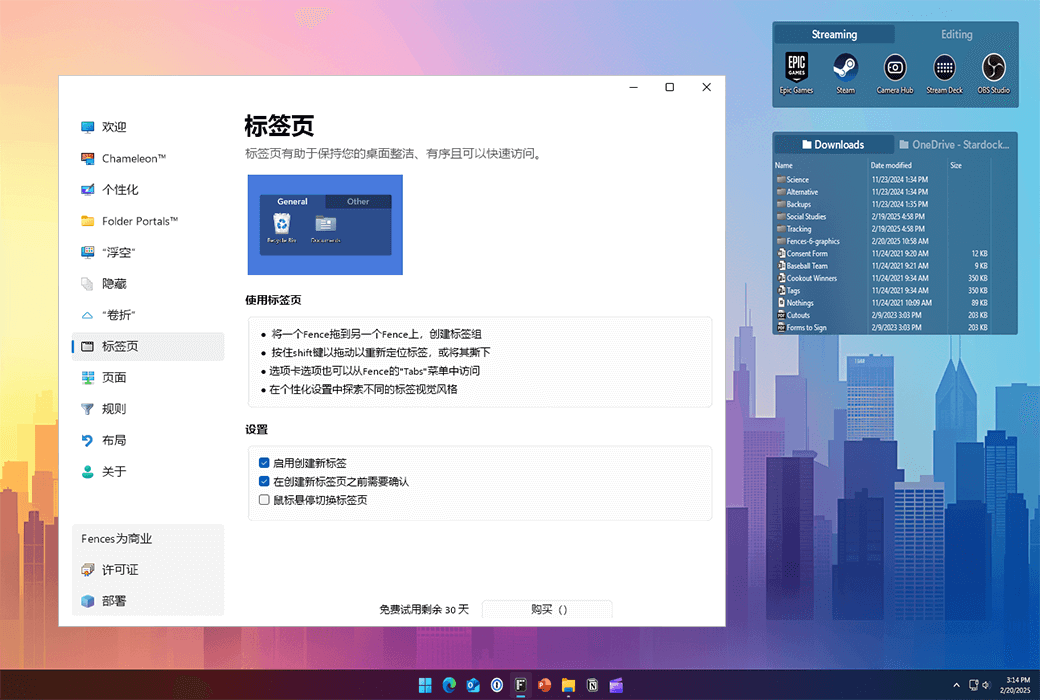
รั้ว 6 แนะนำแท็บฟีเจอร์นี้ช่วยให้คุณสามารถวางกลุ่มรั้วหลายชุดไว้ในประสบการณ์แบบแท็บเดียวสำหรับรูปแบบที่ทันสมัย ด้วยความสามารถในการเพิ่มและลบแท็บแบบไดนามิก Fences 6 ยังคงเป็นเครื่องมือจัดระเบียบเดสก์ท็อปที่ดีที่สุดสำหรับ Windows
คุณสมบัติ
จัดระเบียบเครื่องคอมพิวเตอร์ของคุณโดยอัตโนมัติโดยการวางทางลัดและไอคอนลงในพื้นที่เงาปรับขนาดได้บนเดสก์ท็อปของคุณเรียกว่า Fences รั้วมีคุณสมบัติการปรับแต่งมากมายที่ทำให้เป็นการปรับปรุงเดสก์ท็อปยอดนิยม
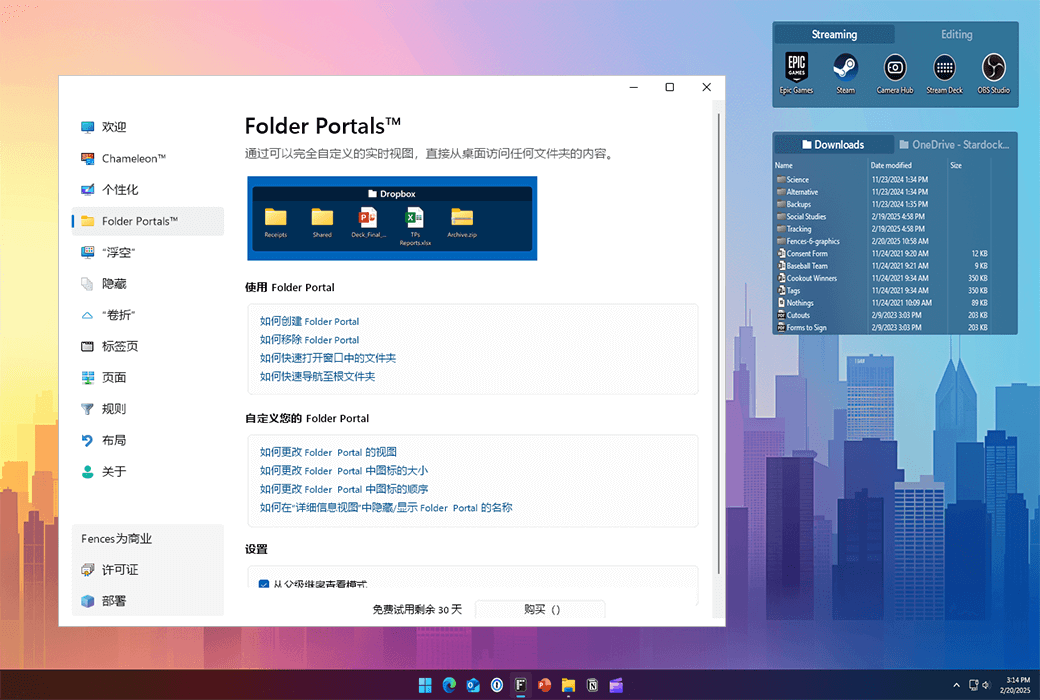
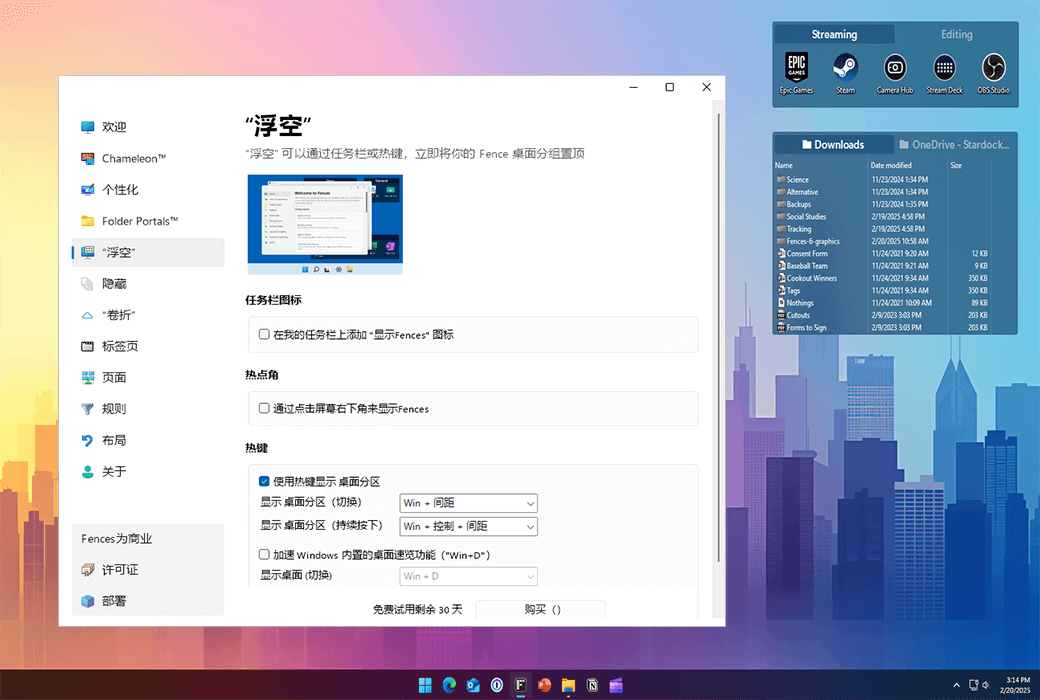
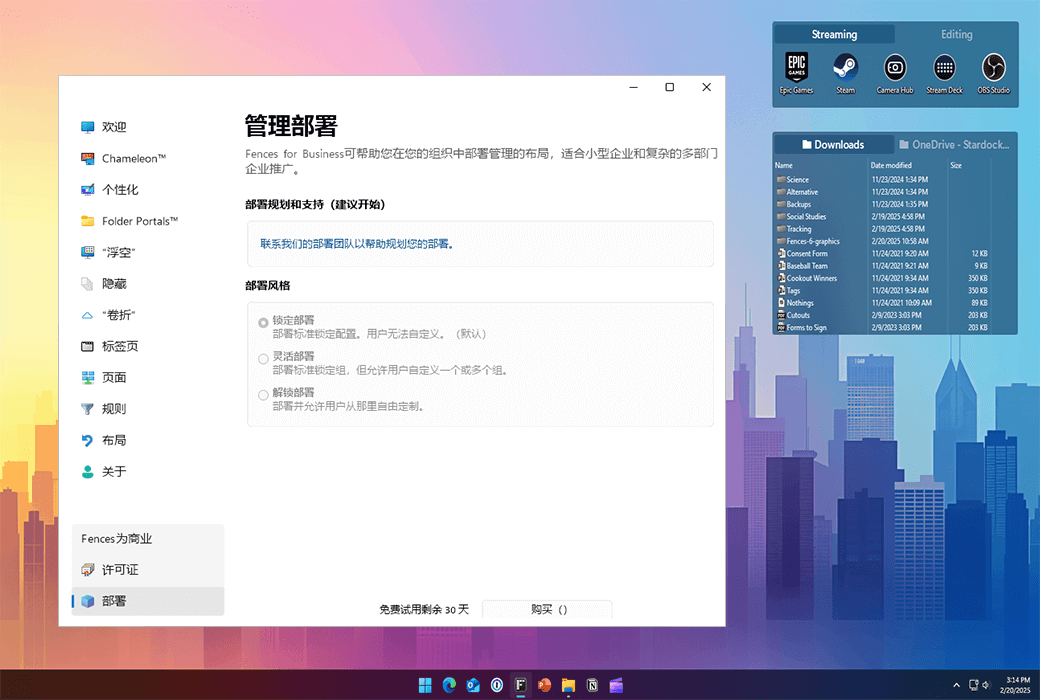
ใช้ Peek เพื่อเข้าถึงไฟล์โฟลเดอร์และแอพพลิเคชันของคุณได้ทันทีโดยกด Winkey + Space เพื่อวางรั้วไว้ที่ด้านบนของหน้าต่างทั้งหมด ประหยัดเวลาและเพิ่มประสิทธิภาพการทำงานด้วยการสร้างพอร์ทัลโฟลเดอร์ทำให้การเข้าถึงเนื้อหาที่ใช้บ่อยทำได้เพียงแวบเดียว
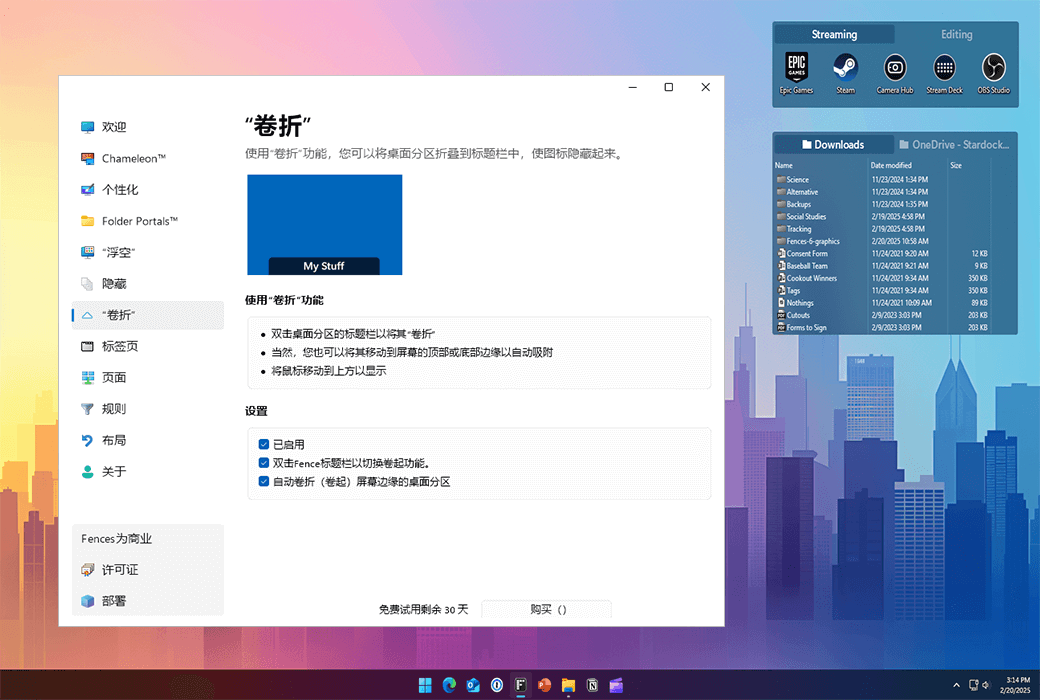
ขจัดความยุ่งเหยิงบนเดสก์ท็อปของคุณ แต่ใช้คุณลักษณะม้วนของเราเพื่อให้รั้วในสถานที่ที่หาได้ง่าย! ดับเบิลคลิกที่แถบหัวเรื่องของ Fences จะ "ม้วน" ส่วนที่เหลือของ Fences เข้าไปซึ่งจะช่วยให้คุณประหยัดพื้นที่อันมีค่าบนเดสก์ท็อปของคุณ ในการแสดงรั้วของคุณคุณสามารถเลื่อนเมาส์ไปที่แถบหัวเรื่องหรือดับเบิลคลิกอีกครั้งเพื่อดูไอคอนทั้งหมดได้ตามปกติ
รั้วสามารถทำหน้าที่เป็นพอร์ทัลไปยังโฟลเดอร์ใด ๆ บนพีซีของคุณ ตัวอย่างเช่นเอกสารหรือโฟลเดอร์รูปภาพของคุณสามารถสะท้อนลงบนเดสก์ท็อปของคุณเป็นรั้วเพื่อให้สามารถเข้าถึงเนื้อหาได้อย่างรวดเร็วโดยไม่ทำให้เดสก์ท็อปของคุณยุ่งเหยิง
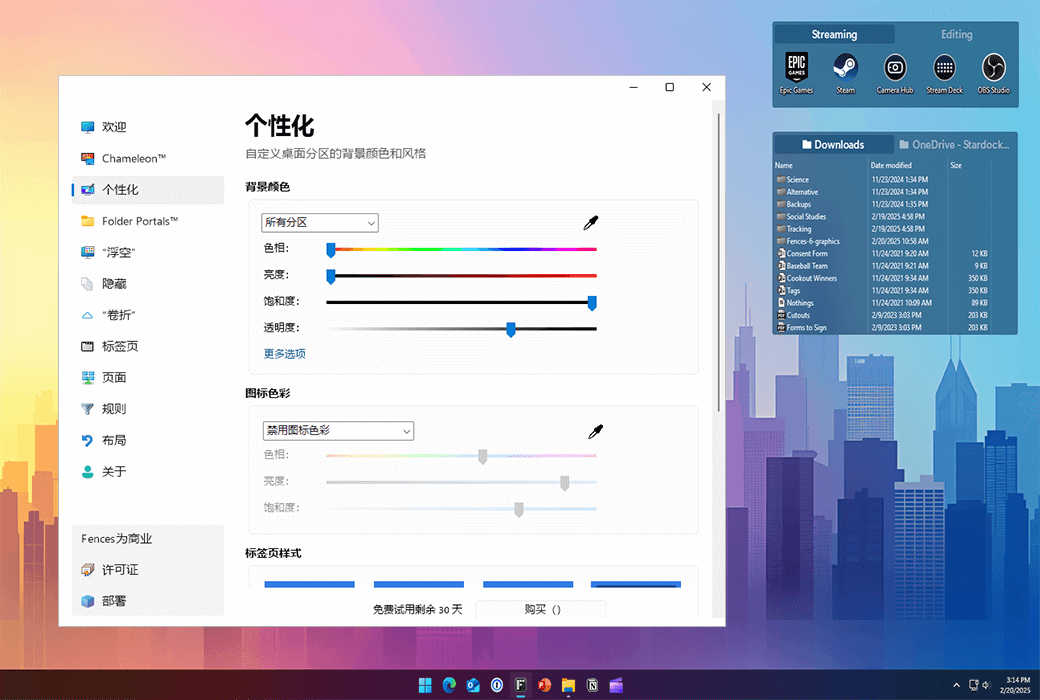
ปรับแต่งแท็กสีพื้นหลังและความโปร่งใสของ Fences ได้อย่างรวดเร็วจากเมนูการกำหนดค่าที่ใช้งานง่าย
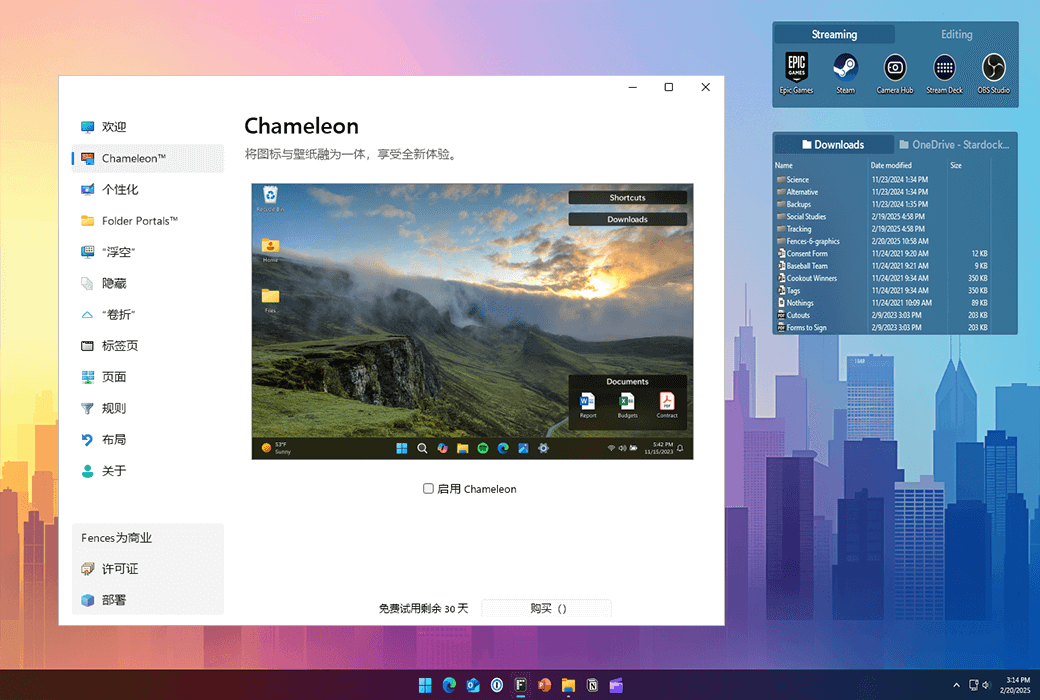
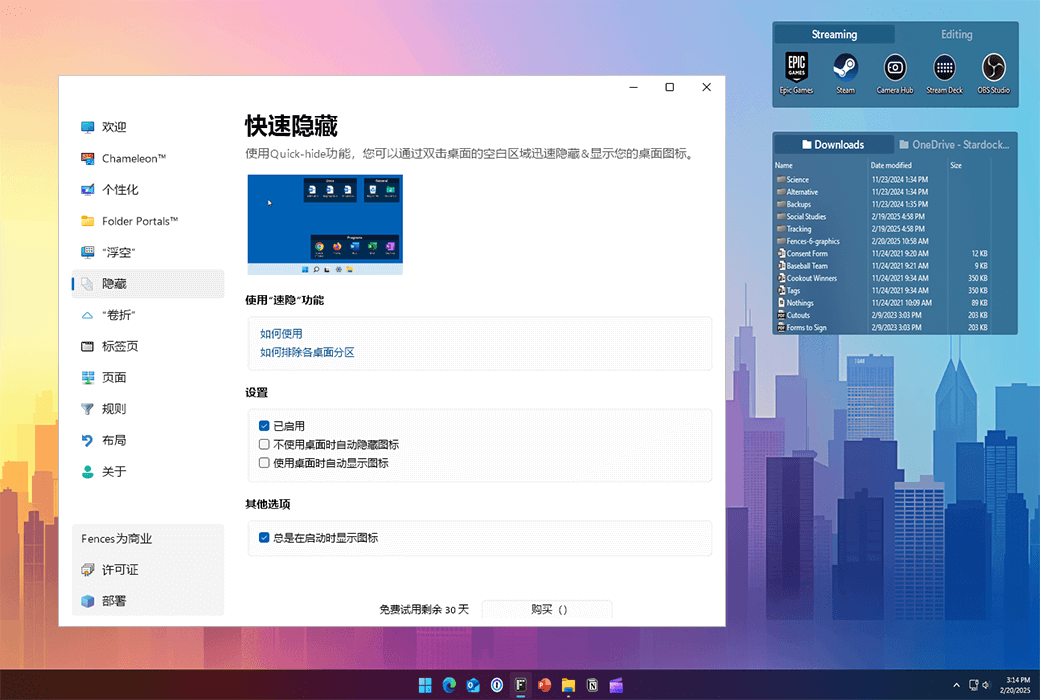
ทำความสะอาดเดสก์ท็อปของคุณตอนนี้ ดับเบิลคลิกที่พื้นที่ว่างใด ๆ บนเดสก์ท็อปและไอคอนเดสก์ท็อปจะจางหายไป ดับเบิ้ลคลิกอีกครั้งพวกมันจะกลับมา คุณยังสามารถเลือกไอคอนที่คุณต้องการยกเว้นและรั้วแยกต่างหาก
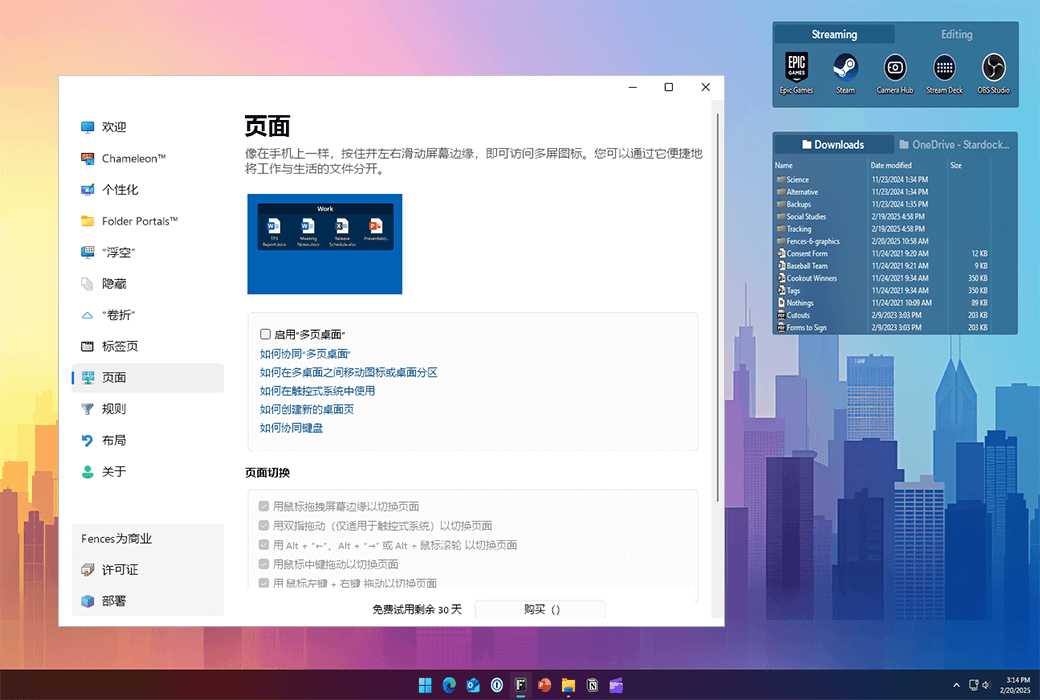
สร้างรั้วหลายหน้าบนเดสก์ทอปและรูดระหว่างพวกเขาได้อย่างรวดเร็ว เมื่อต้องการเปลี่ยนไปยังหน้าเดสก์ท็อปอื่น เพียงแค่เลื่อนเคอร์เซอร์ของเมาส์ไปที่ขอบหน้าจอและคลิกและลาก จากนั้นจะปรากฏหน้ารั้วใหม่ คุณลักษณะนี้ช่วยให้คุณสามารถควบคุมวิธีการจัดระเบียบโปรแกรมที่คุณชื่นชอบเอกสารเว็บไซต์และอื่น ๆ ได้ดียิ่งขึ้น
เว็บไซต์อย่างเป็นทางการ:https://www.stardock.com/products/fences/
ศูนย์ดาวน์โหลด:https://fences.apsgo.cn
ดาวน์โหลดสแตนด์บาย:N/A
เวลาจัดส่ง:จัดส่งอัตโนมัติ 24 ชั่วโมง
แพลตฟอร์มการทำงาน:Windows
อินเตอร์เฟซภาษา:รองรับการแสดงผลอินเตอร์เฟซภาษาจีนหลายภาษาเป็นตัวเลือก
คำแนะนำการอัปเดต:รองรับการอัปเดตการอัพเกรดรุ่นเล็ก ๆ เช่น: 6.x
ทดลองใช้ก่อนซื้อ:ทดลองใช้ฟรี 30 วันก่อนซื้อ
วิธีรับสินค้า:หลังจากการซื้อข้อมูลการเปิดใช้งานจะถูกส่งในรูปแบบของจดหมายไปยังกล่องจดหมายเมื่อสั่งซื้อในขณะที่มีอยู่ในศูนย์ส่วนบุคคลและรหัสการเปิดใช้งานผลิตภัณฑ์ที่สอดคล้องกันสามารถดูได้ในคำสั่งซื้อของฉัน
จำนวนอุปกรณ์:สามารถติดตั้งคอมพิวเตอร์ได้ 1 เครื่อง
เปลี่ยนคอมพิวเตอร์:คอมพิวเตอร์เครื่องเดิมป้องกันการเปิดใช้งานและถอนการติดตั้งบัญชีการลงจอดคอมพิวเตอร์เครื่องใหม่จะเปิดใช้งาน
เปิดใช้งานบูต:ลงทะเบียนบัญชีผูกใบอนุญาต:https://identity.stardock.com/new-account
คำแนะนำพิเศษ:ความต้องการของระบบ: Windows 11/10

เจรจาความร่วมมือ

ขั้นตอนที่ 1: เตรียมสภาพแวดล้อมของคุณ
ตรวจสอบให้แน่ใจว่าพีซีทุกเครื่องของคุณติดตั้ง Windows 10 หรือ Windows 11
ลงชื่อเข้าใช้บัญชี OneDrive ของคุณบนพีซีทุกเครื่อง
ขั้นตอน 2: สร้างโฟลเดอร์การถ่ายโอน
เปิด File Explorer และเข้าสู่โฟลเดอร์ OneDrive ของคุณ
สร้างโฟลเดอร์ใหม่ที่คุณสามารถตั้งชื่อการถ่ายโอน
ขั้นตอนที่ 3: ติดตั้งและตั้งค่ารั้ว
หากยังไม่ได้ติดตั้งรั้วให้ดาวน์โหลดและติดตั้งจากเว็บไซต์อย่างเป็นทางการ
ใช้รั้วเพื่อสร้างพื้นที่ใหม่บนเดสก์ทอป
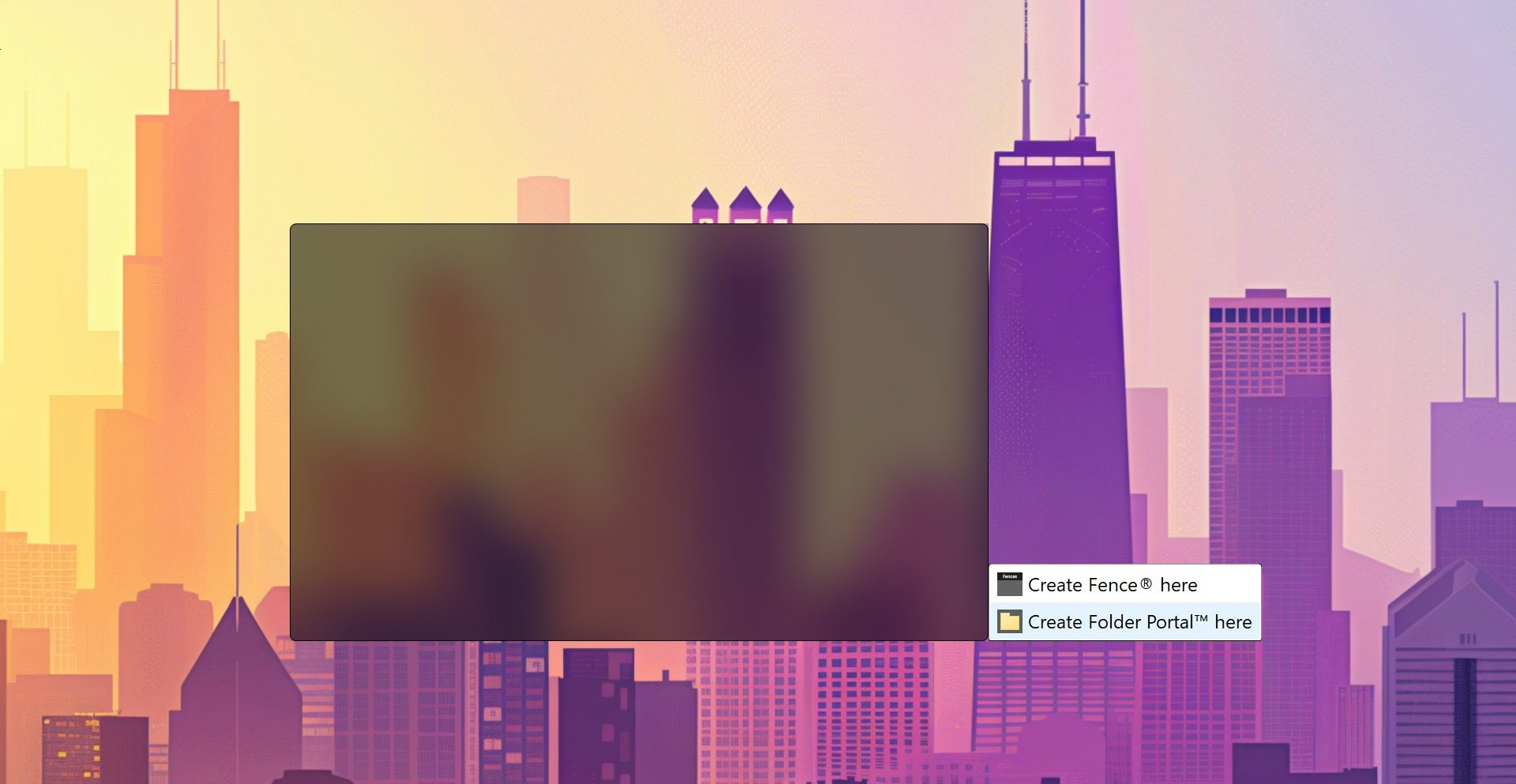
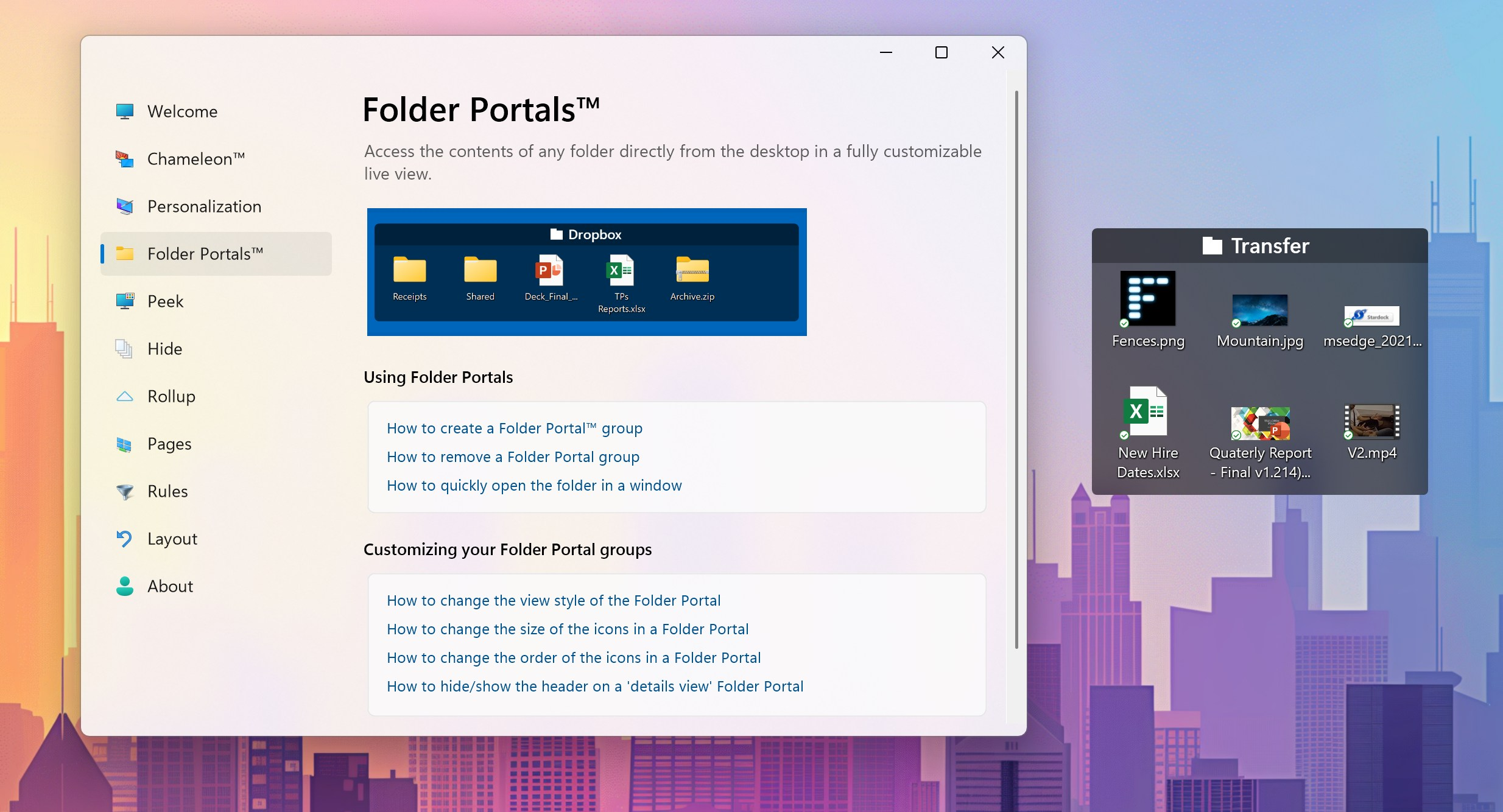
ขั้นตอน 4: สร้างพอร์ต Folder ™
ในพื้นที่ที่สร้างขึ้นโดยรั้วแตะและลากเพื่อสร้างพอร์ต Folder ™。
ในหน้าต่างป๊อปอัพให้เลือกโฟลเดอร์ "โอนย้าย" ที่คุณสร้างขึ้นก่อนหน้านี้ใน OneDrive
ขั้นตอน 5: ทำซ้ำขั้นตอน 4 บนพีซีเครื่องอื่น ๆ
ติดตั้งรั้วบนพีซีเครื่องอื่น ๆ เกินไปและสร้างพอร์ต Folder ที่ชี้ไปที่โฟลเดอร์ "โอน" OneDrive เดียวกัน ™。
ขั้นตอน 6: เริ่มย้ายไฟล์
ตอนนี้คุณสามารถลากและวางไฟล์ลงในพอร์ต Folder ™ กลาง.
ไฟล์จะถูกซิงค์โดยอัตโนมัติกับทุกการตั้งค่าพอร์ต Folder ™ บนพีซี
เคล็ดลับเพิ่มเติม
ข้อดีของวิธีการนี้คือมันง่ายและง่ายไม่จำเป็นต้องมีการตั้งค่าที่ซับซ้อนและสามารถปรับปรุงประสิทธิภาพของการทำงานระหว่างอุปกรณ์หลายเครื่อง หากคุณยังไม่ได้ลอง Fences ตอนนี้เป็นเวลาที่ดีเพราะมันมีเวอร์ชั่นทดลองใช้ฟรีที่ศูนย์ดาวน์โหลดเพื่อดาวน์โหลดประสบการณ์ซอฟต์แวร์!